苹果iOS手机L2TP VPN配置教程:手把手教你iPhone改IP
视频教程
快速答案
iPhone/iPad 自带 L2TP VPN 客户端,无需下载第三方软件。打开设置 → VPN → 添加VPN配置 → 选择L2TP → 填写服务器/账户/密码/密钥,保存后开启连接即可。密钥默认填 123456。连接成功后访问 ip138.com 验证 IP 是否变更。
工具说明
L2TP(Layer 2 Tunneling Protocol)是苹果 iOS 系统原生支持的 VPN 协议之一。相比第三方代理软件,系统自带 L2TP 实现零额外安装、全应用覆盖、开机自启动三大优势。凡是提供 L2TP 协议的代理 IP 平台均适用本教程,本站推荐品牌均支持 L2TP 线路。
第一步:进入VPN设置
打开 iPhone 【设置】应用,往下滑动找到 【通用】→ 点击 【VPN 与设备管理】(iOS 15 及以上为「VPN」)。
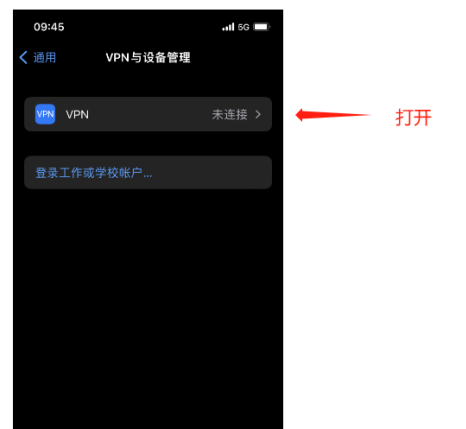
如果找不到 VPN 选项,可以在设置页面顶部搜索框中输入「VPN」快速定位。
第二步:添加VPN配置并选择L2TP
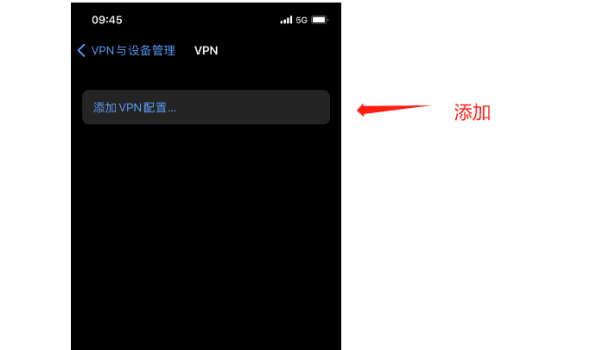
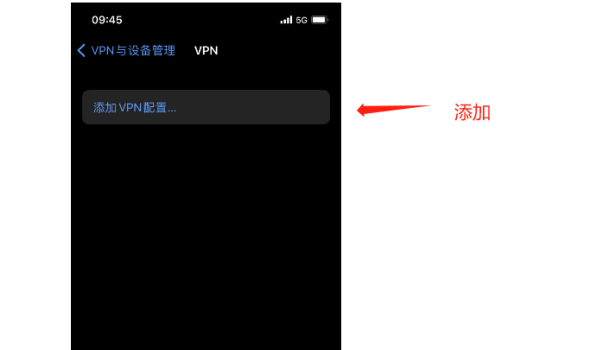
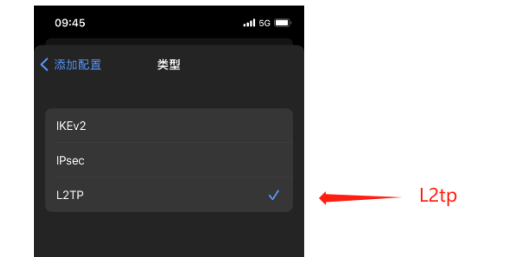
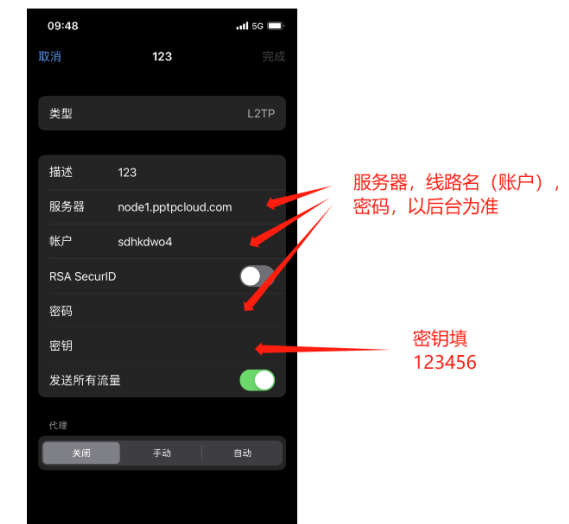
在 VPN 页面,点击 【添加VPN配置…】 按钮。在配置页面顶部,类型一栏默认显示「IKEv2」,点击后选择 「L2TP」。选择后页面会自动切换为 L2TP 所需填写的字段。
第三步:填写L2TP参数
依次填写以下信息(建议复制粘贴,避免手工输入错误):
- 描述:自定义名称(如「代理IP1」),方便识别
- 服务器:购买的 L2TP 代理 IP 地址
- 账户:代理平台提供的 IP 账户名
- 密码:代理平台提供的 IP 密码
- 密钥:填写 123456(代理IP行业通用默认密钥)
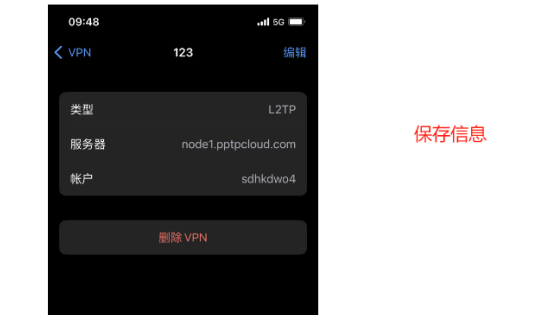
填写完成后点击右上角 【完成】。
如需购买 L2TP 线路,可前往 品牌列表 挑选合适的代理 IP 平台,注册后即可获取服务器地址、账户和密码。
第四步:连接VPN
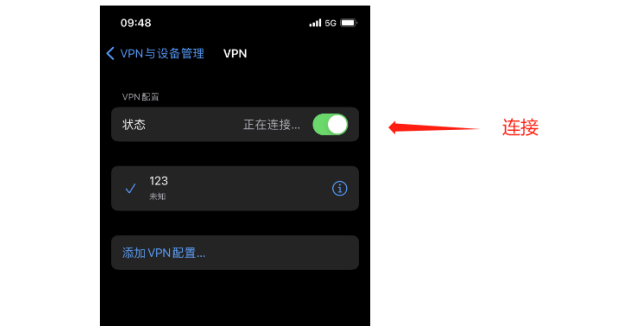
返回 VPN 列表,找到刚创建的配置,将 【状态】 开关拨到开启位置(绿色)。首次连接会弹出密码确认提示,输入手机锁屏密码或 Face ID 验证即可。
连接成功后,屏幕顶部状态栏会出现 VPN 图标,同时 VPN 配置项前面会显示 蓝色勾选 标记。
第五步:验证IP是否变更
打开 Safari 浏览器,访问 ip138.com,页面会显示当前上网 IP 地址和归属地。如果显示的 IP 与你购买的代理 IP 一致,说明 L2TP 配置成功。
使用技巧
| 技巧 | 说明 |
| ✅ 多配置管理 | 可添加多个 VPN 配置(不同地区 IP),切换时只需开关对应配置 |
| ✅ 快速开关 | 从屏幕右上角下拉控制中心,点击 VPN 按钮一键开关 |
| ✅ 快捷指令 | 可创建快捷指令自动化连接,触碰 NFC 标签或设定时间自动切换 |
| ✅ 按需连接 | iOS 支持"按需连接"功能,仅在访问指定域名时自动启动 VPN |
常见问题
| 问题 | 解决方案 |
| 连接失败怎么办? | 逐项检查服务器地址、账户名、密码、密钥是否填写正确(密钥为 123456)。如果信息无误,检查网络是否通畅,可尝试切换 WiFi 或 4G/5G 后再连。 |
| 连接成功但无法上网? | 可能是代理 IP 本身无网络或限制了访问目标。先断开 VPN 确认本机网络正常,再联系代理平台客服核实线路状态。 |
| 如何验证 VPN 是否生效? | 连接 VPN 后访问 ip138.com,对比显示的 IP 地址是否与购买的代理 IP 一致。 |
| 可以同时使用多个 VPN 吗? | iOS 系统一次只能启用一个 VPN 连接,但可以预先保存多个配置,按需切换。 |
| VPN 图标不显示? | 进入 设置 → VPN,确保状态开关已拨到绿色。如依旧不显示,尝试重启 iPhone 后重试。 |
| 连接后速度变慢? | L2TP 加密层会带来少量延迟。如影响使用体验,可联系代理平台更换延迟更低的节点,或考虑使用 SOCKS5 协议(延迟更低但不支持苹果系统原生)。 |
注意事项
- ⚠️ 密钥默认值:代理 IP 平台 L2TP 通用密钥为 123456。如平台有特殊密钥要求,请以平台通知为准。
- ⚠️ 网络切换:WiFi 和移动数据切换时 VPN 可能短暂断开,系统会自动重连。
- ⚠️ 电量消耗:长期开启 VPN 会略微增加电量消耗,建议仅在需要时开启。
- ⚠️ 运营商限制:部分运营商或地区可能限制 L2TP 端口(UDP 500/4500),如始终无法连接可联系运营商确认。
- ⚠️ 企业 VPN:本教程仅适用于个人代理 IP 配置,企业或机构 VPN 配置方式不同,请联系公司 IT 部门。